


Contexte de l'intervention
Un message sur la messagerie, en milieu d'après-midi.
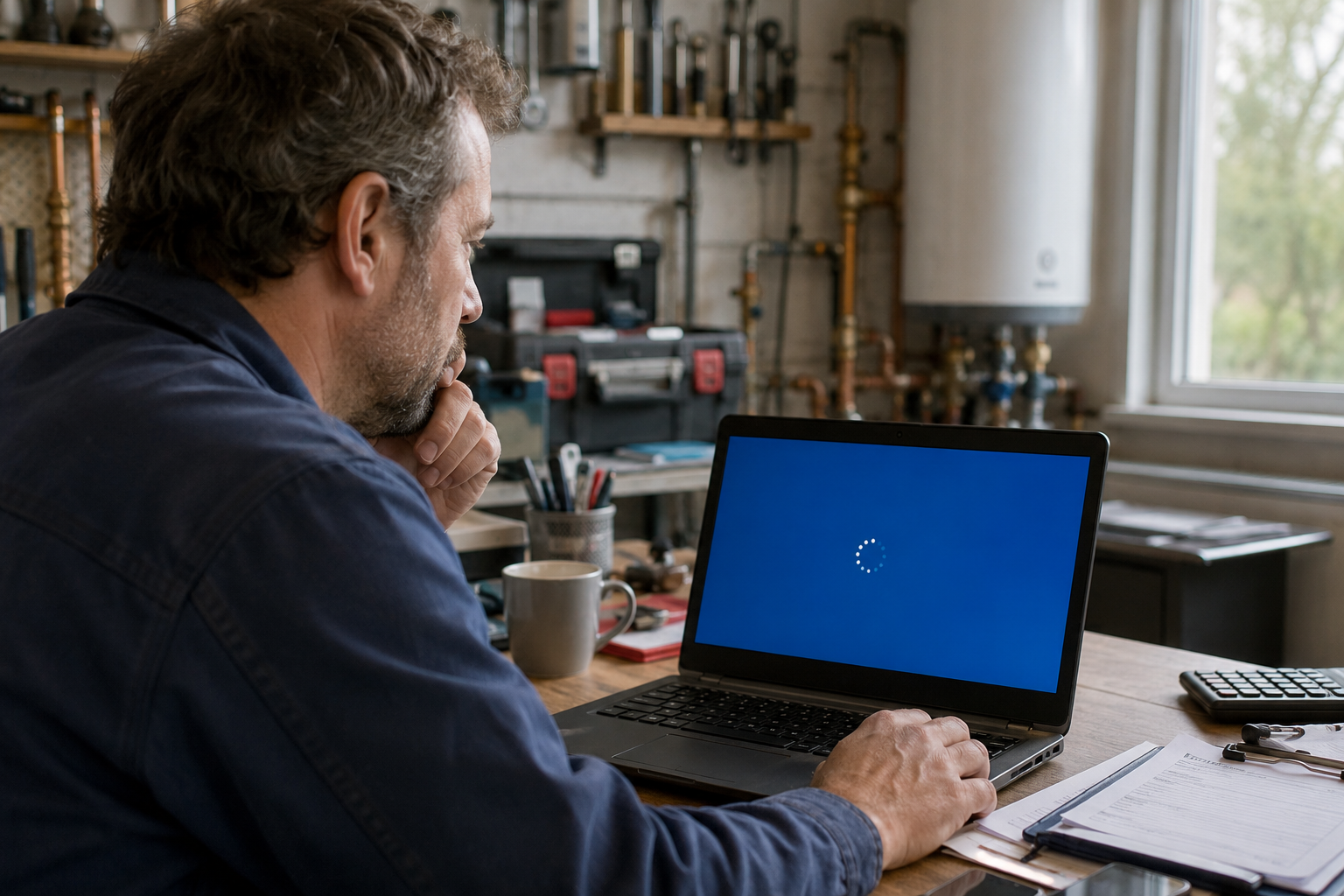
Sophie, assistante de direction dans une agence immobilière, n'en peut plus. Son PC rame depuis des semaines. Chaque clic est une épreuve. Chaque ouverture de fichier, une attente. Elle a fini par s'y habituer - jusqu'au jour où son navigateur a tout simplement cessé de répondre en pleine visio client.
Situation pénible : un outil de travail devenu un frein quotidien.
Symptômes rencontrés
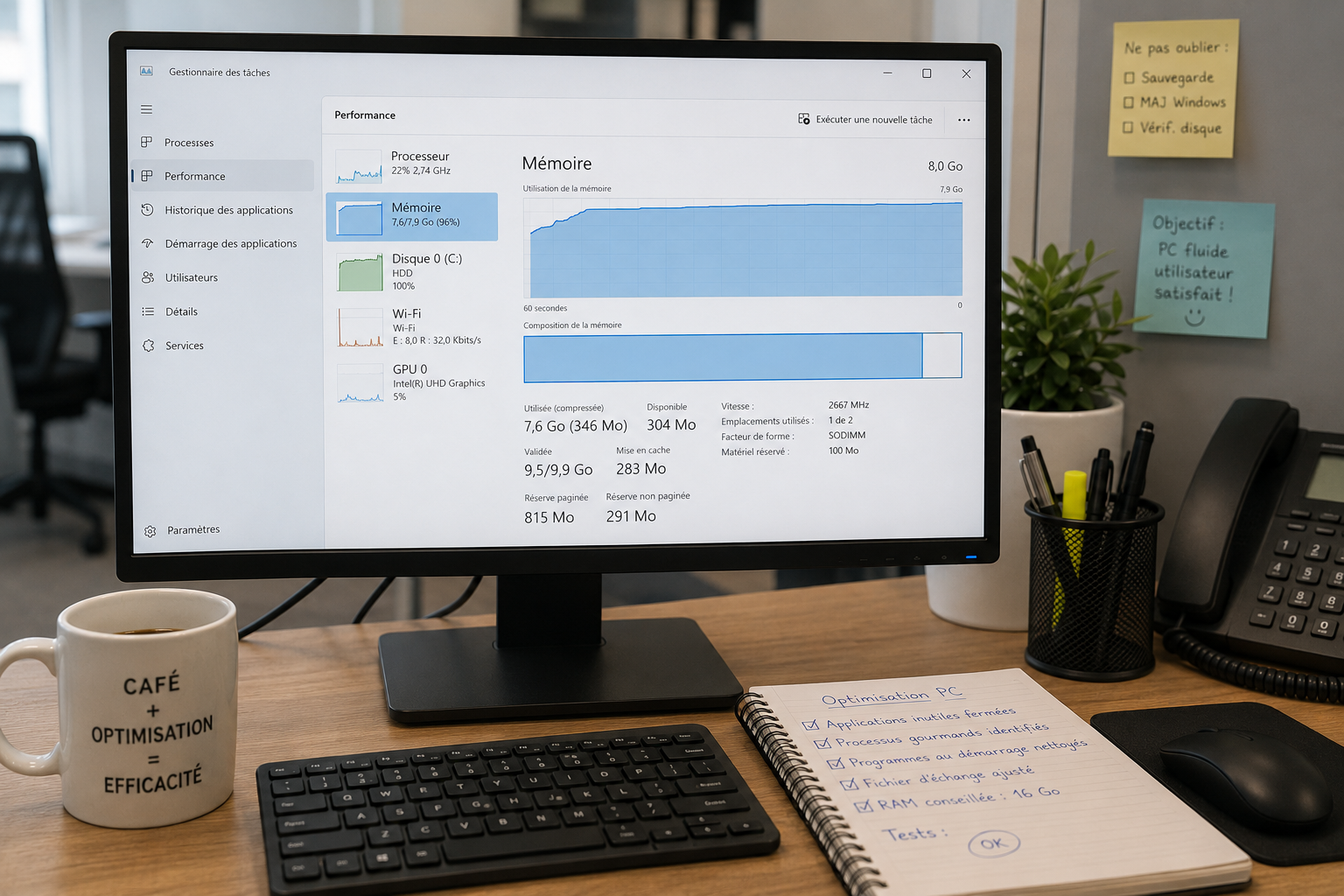
En prenant la main à distance, le tableau est immédiatement parlant :
- RAM affichée à 95-100% en permanence, même au repos
- Disque dur qui s'active sans arrêt, comme s'il compensait quelque chose
- Navigateur ouvert avec une vingtaine d'onglets - dont plusieurs en lecture de fond
- Ouverture des applications : 15 à 20 secondes pour Word, le double pour Outlook
- PC qui "réfléchit" plusieurs secondes avant chaque action
Sophie pensait que c'était normal. "Il a toujours été comme ça."
Non. Ce n'était pas normal.
Analyse du problème
Un PC qui rame avec peu d'applications ouvertes, c'est rarement une coïncidence. Plusieurs hypothèses sur la table :
- Manque de RAM physique (8 Go pour un usage bureautique chargé, c'est juste)
- Fuite mémoire d'un logiciel qui ne libère pas ce qu'il consomme
- Fichier d'échange Windows saturé - le système utilise le disque comme une fausse RAM, bien plus lente
- Trop d'applications lancées silencieusement au démarrage
Le gestionnaire des tâches confirme rapidement : la RAM est saturée, Windows compense en écrivant sur le disque, et le disque - un vieux HDD mécanique - n'est pas du tout taillé pour ça.
Résultat : le PC passe plus de temps à gérer sa mémoire qu'à exécuter les vraies tâches.
Actions menées
Plusieurs interventions, dans l'ordre :
1. Fermeture des applications inutiles Cinq logiciels ouverts en arrière-plan sans raison - dont un logiciel de synchronisation cloud qui reconstruisait son index en temps réel. Fermé.
2. Analyse via le gestionnaire des tâches Identification du ou des processus gourmands. Un antivirus tiers cumulait 1,2 Go à lui seul. Remplacé par Windows Defender, natif et bien moins vorace.
3. Désactivation des programmes au démarrage Onze applications configurées pour se lancer au démarrage. Après tri : trois conservées, huit désactivées. Le démarrage est passé de 2 minutes 40 à moins de 50 secondes.
4. Vérification et ajustement du fichier d'échange Le fichier d'échange était configuré sur une taille fixe trop petite. Remis en gestion automatique, avec un minimum garanti. Le disque a immédiatement déchanté.
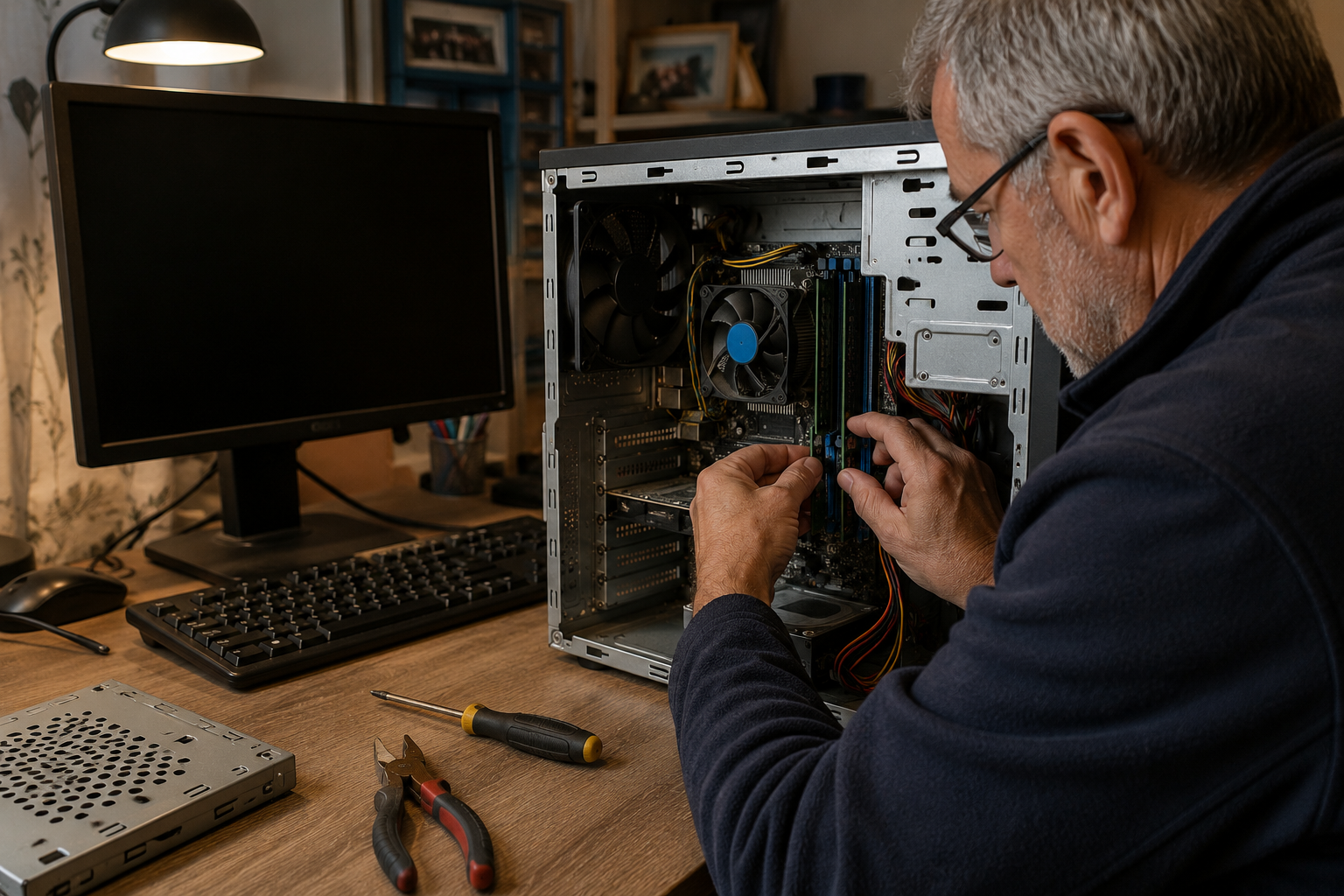
Option long terme conseillée : Passer de 8 Go à 16 Go de RAM. Investissement modeste (30 à 50 € selon le modèle), impact immédiat et durable.
Résultat
En moins d'une heure :
- Utilisation RAM stabilisée autour de 60% en conditions normales
- Disque dur silencieux - plus de grattement permanent
- Navigateur fluide, même avec une quinzaine d'onglets
- Temps de réponse général redevenu normal
Sophie a relancé une visio test. Pas un accroc.
Ce qu'il faut retenir
Un PC lent, ce n'est pas forcément un PC à changer. C'est souvent un PC mal configuré, ou simplement sous-dimensionné pour l'usage réel.
Avant de penser remplacement, trois réflexes à avoir :
- Regarder ce qui consomme vraiment (gestionnaire des tâches, onglet Performances)
- Nettoyer le démarrage automatique - il se remplit au fil des installations sans jamais se vider
- Vérifier le fichier d'échange : mal configuré, il transforme n'importe quel PC en escargot
Et si tout ça ne suffit pas : 8 Go de RAM en 2025, c'est le strict minimum. Doubler, c'est souvent la meilleure mise à niveau au meilleur rapport qualité/prix.
Résumé
Problème : PC lent, RAM saturée Cause : Trop d'applications actives + fichier d'échange mal dimensionné Solution : Optimisation logicielle + ajout de RAM conseillé Difficulté : ⭐⭐☆☆☆