


Fichiers / Renommage de fichiers
Gestion de fichiers
Outil de renommage de fichiers en masse (Bulk Renamer)
Ne perdez plus de temps à renommer vos fichiers un par un (F2, Entrée, F2...). Importez tout un lot de photos ou de documents, définissez une structure de base, et notre outil se charge d'unifier les noms et d'appliquer une numérotation séquentielle automatique.
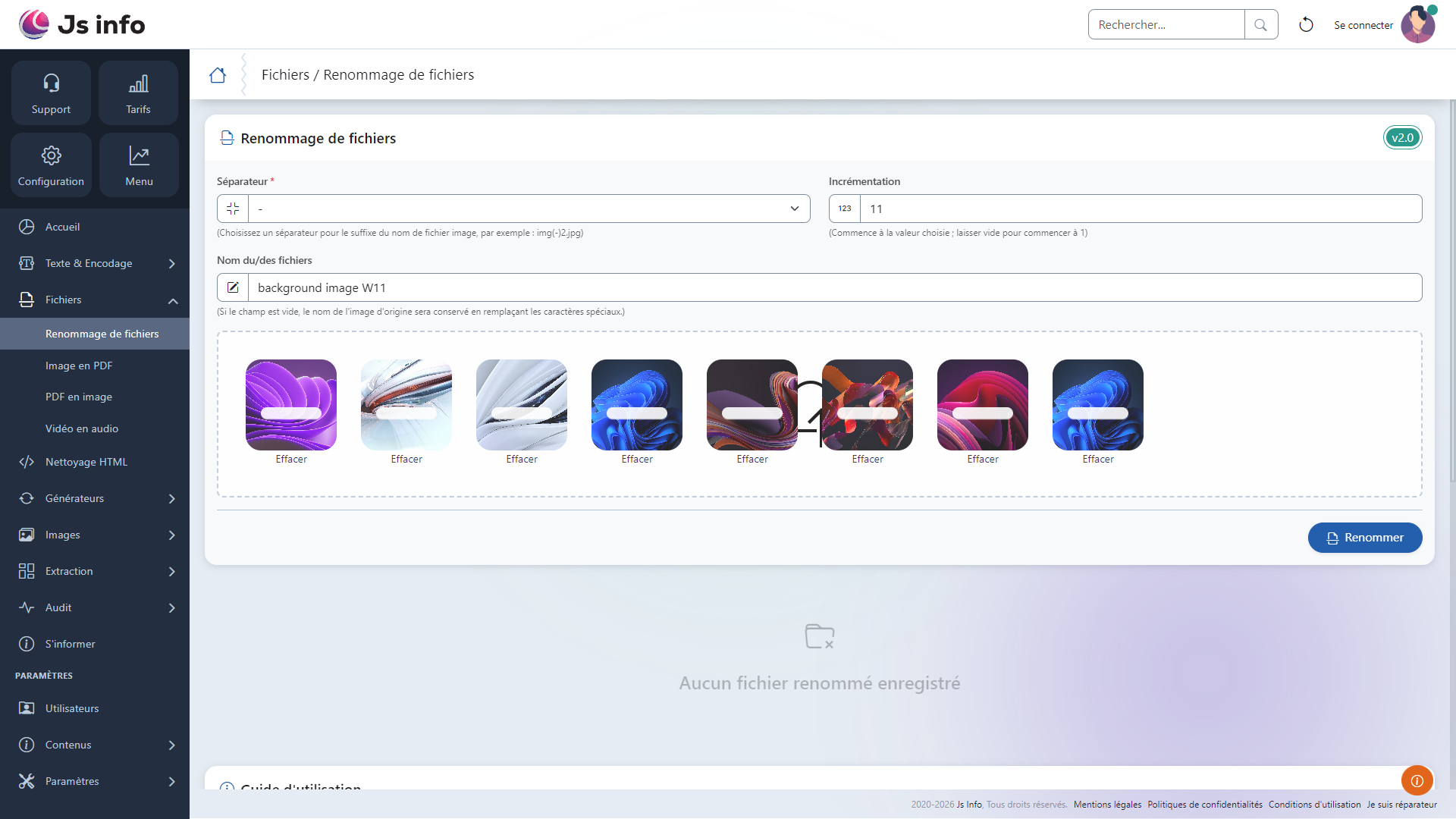
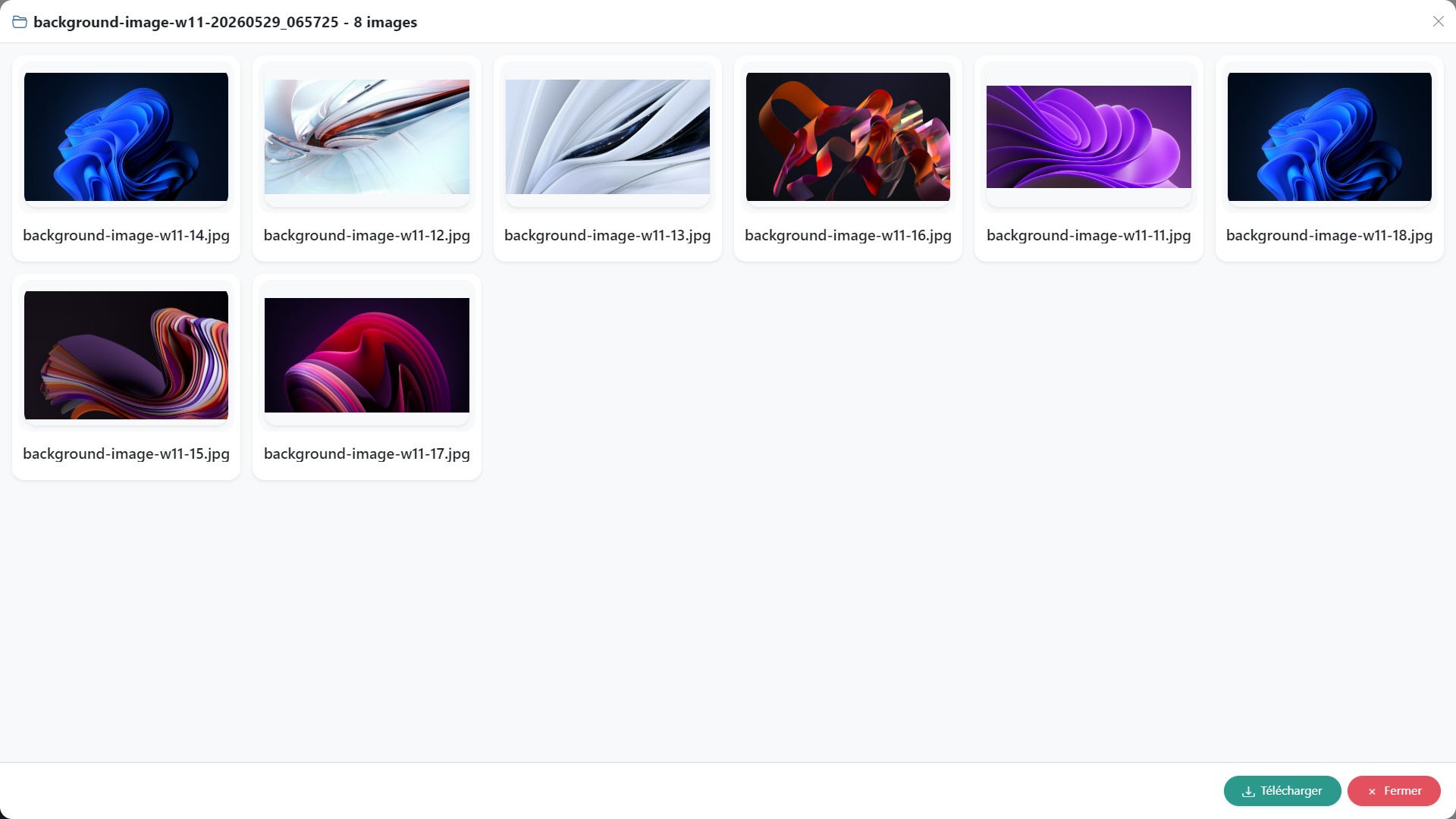
Indiquez un nom commun (ex: 'vacances-corse'), choisissez à quel chiffre commencer (ex: 1) et le séparateur de votre choix (tirets, underscores). Vos fichiers finaux seront parfaitement formatés (ex: vacances-corse-1.jpg, vacances-corse-2.jpg...).
Pourquoi renommer ses fichiers en masse ?
Que vous reveniez de vacances avec des centaines de photos nommées DSC_1024.jpg ou que vous prépariez des fiches produits pour un site e-commerce avec des images mal nommées, le renommage est une tâche fastidieuse.
De plus, sur le web, des noms de fichiers propres (sans espaces, sans caractères spéciaux) sont essentiels pour garantir un bon référencement (SEO) de vos images sur Google Images et éviter les liens brisés (erreurs 404) sur certains serveurs Linux.
Résumé
Un utilitaire gain de temps redoutable pour les photographes, référenceurs web et toute personne gérant de gros volumes de documents ou d'images.
Numérotation intelligente
Gérez l'incrémentation à partir du nombre de votre choix pour faire suite à un lot précédent.
Nettoyage automatique
Même sans indiquer de nouveau nom, l'outil remplace les espaces par des tirets et supprime les accents.
Multi-fichiers
Sélectionnez et uploadez des dizaines de fichiers simultanément via la zone de Dropzone.
Choix du séparateur
Appliquez un tiret (-), un underscore (_) ou laissez vide selon les conventions de votre entreprise.
Cas d'usage
Renommer des fichiers par lots répond à un besoin d'organisation et de standardisation.
- E-commerce : Renommer les photos produits d'un fournisseur (ex: chaussure-nike-1.jpg, chaussure-nike-2.jpg) pour le SEO.
- Photographie : Unifier un dossier d'un mariage ou d'un événement après avoir trié les clichés de plusieurs appareils.
- Intégration Web : Nettoyer un dossier d'assets reçu d'un client contenant des espaces et des caractères accentués (qui casseraient les chemins URL).
- Archivage : Ajouter une date uniforme ou un préfixe commun à un lot de factures scannées.
Questions fréquentes
L'outil conserve-t-il les extensions d'origine ?
Oui, la modification ne porte que sur le nom du fichier. Un .jpg restera un .jpg, et un .pdf restera un .pdf.
L'ordre des fichiers est-il respecté ?
L'ordre de numérotation suit généralement l'ordre de sélection ou d'importation dans la zone de dépôt.
Que se passe-t-il si je laisse le champ 'Nom' vide ?
Si vous ne précisez pas de nom de base, l'outil gardera le nom d'origine de chaque fichier mais appliquera un nettoyage SEO (suppression des accents, remplacement des espaces) pour les rendre 'propres'.
Organisez vos fichiers en un instant
Connectez-vous pour utiliser le Renommeur de masse. Traitez de larges volumes de fichiers et accédez à nos convertisseurs multimédias.
- Traitement par lots rapide.
- Conservation de la qualité des fichiers (pas de recompression).
- Suppression automatique des caractères gênants.
- 100% sécurisé (vos fichiers sont traités puis supprimés).
Guide d'utilisation
À propos du renommage en masse
Le renommage de fichiers en masse vous fait gagner un temps précieux. Cet outil vous permet de téléverser plusieurs fichiers d'un coup, d'appliquer un nom de base nettoyé automatiquement (slug) et de les numéroter séquentiellement avant de les télécharger sous la forme d'une archive prête à l'emploi.
Comment ça marche ?
Paramétrage
- Séparateur : Définissez le caractère qui séparera le nom de base et son numéro (tiret, underscore, point, ou aucun).
- Numérotation : Choisissez le numéro de départ. L'outil incrémentera ce numéro pour chaque fichier traité.
- Nom de base : Entrez le nouveau nom que partageront tous vos fichiers. Celui-ci sera formaté pour supprimer tous les accents, espaces et caractères spéciaux assurant une parfaite compatibilité Web et Système.
Traitement et récupération
- Téléversement groupé : Glissez-déposez vos fichiers dans la zone prévue, ou cliquez dessus pour sélectionner vos fichiers directement depuis votre appareil.
- Archivage automatique : Les fichiers renommés sont regroupés dans un même dossier classé par session et horodaté.
- Téléchargement : Vous pouvez prévisualiser le résultat, et cliquer sur l'icône de téléchargement pour récupérer l'ensemble de la session sous forme d'une archive ZIP compressée.
Astuces
- Types de fichiers : L'outil conserve les extensions d'origine de vos fichiers tout en modifiant uniquement leur nom de base. Idéal pour homogénéiser vos dossiers (photos, ressources web, etc.).
- Slugification intelligente : Le nom de base renseigné est "slugifié". Les espaces deviennent des tirets, les majuscules deviennent des minuscules, et les accents/caractères spéciaux sont retirés (ex: "Mes Docs 2024" devient "mes-docs-2024").
- Confidentialité et Nettoyage : Vos fichiers renommés sont conservés temporairement dans votre dossier personnel isolé. Vous devriez supprimer manuellement chaque lot téléchargé via le bouton de corbeille (supprimer).