


Contexte de l'intervention
Une notification. Puis deux. Puis une troisième.
Thomas, comptable indépendant, reçoit depuis plusieurs jours des alertes Windows l'avertissant que son disque C: est presque plein. Il ne comprend pas. Il ne stocke rien de particulier - quelques fichiers Excel, des PDFs clients, son logiciel de comptabilité. Rien qui justifie une saturation.
Et pourtant. La barre de l'explorateur est rouge vif.
Situation frustrante : un disque plein sans raison apparente.
Symptômes rencontrés
Un coup d'œil rapide suffit à confirmer le problème :
- Disque C: affiché à 97% d'occupation
- Fichiers visibles par l'utilisateur : une poignée, quelques gigaoctets tout au plus
- Un dossier temporaire discret, jamais ouvert, qui pèse à lui seul plus de 18 Go
- Plusieurs mises à jour Windows récentes, dont les résidus n'ont jamais été nettoyés
- Corbeille jamais vidée depuis des mois
Thomas ne savait pas que ces dossiers existaient. Personne ne le lui avait dit.
Analyse du problème
Un disque plein sans fichiers visibles, c'est un classique. L'espace ne disparaît pas - il est simplement consommé dans l'ombre, par des couches successives de résidus que Windows accumule sans jamais se nettoyer spontanément :
- Fichiers temporaires créés par les applications, jamais supprimés après usage
- Cache de logiciels qui grossit silencieusement au fil des semaines
- Résidus de mises à jour Windows : les anciens fichiers système conservés "au cas où"
- Points de restauration empilés, parfois sur plusieurs dizaines de gigaoctets
- Corbeille pleine, oubliée
Aucun de ces éléments n'est visible dans l'explorateur classique. Ils occupent pourtant une place considérable.
Actions menées
1. Nettoyage manuel du dossier temporaire utilisateur
Win + R → %temp%
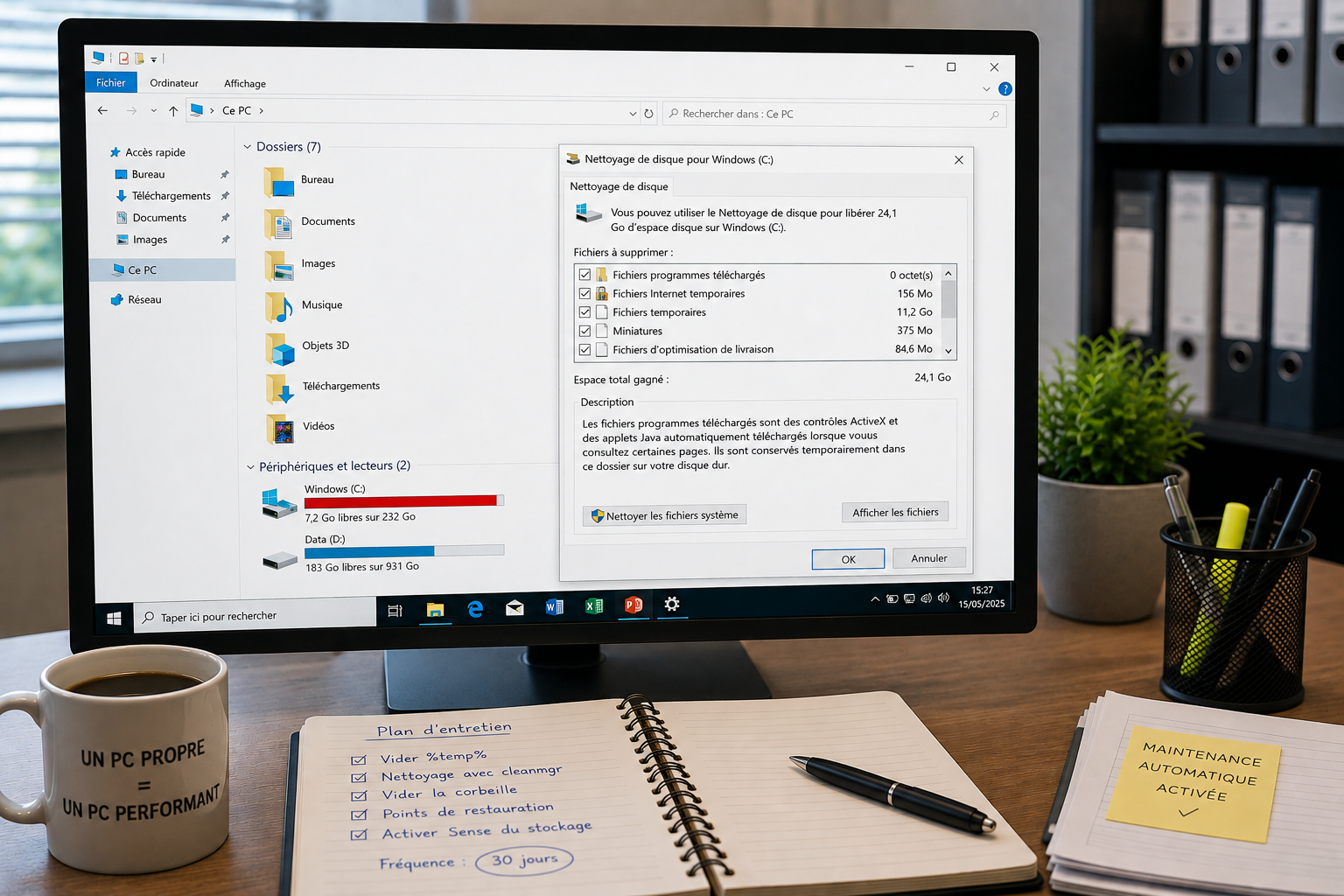
Le dossier s'ouvre. Sélection totale, suppression. Windows protège les fichiers encore en cours d'utilisation - les autres partent. Résultat immédiat : 11 Go récupérés d'un coup.
2. Nettoyage système via l'outil intégré
cleanmgr
L'outil natif de Windows analyse le disque et propose une liste de catégories à supprimer : fichiers temporaires, miniatures, pages web mises en cache, fichiers d'installation obsolètes. Option "Nettoyer les fichiers système" activée - elle déverrouille la suppression des résidus de mises à jour, souvent les plus volumineux.
3. Actions complémentaires
- Corbeille vidée : 2,3 Go supplémentaires
- Anciens points de restauration nettoyés, un seul conservé
- Dossier
C:\Windows\Tempinspecté et purgé manuellement
4. Maintenance préventive mise en place
Configuration du nettoyage automatique via Sens du stockage dans les paramètres Windows - le système supprime désormais les fichiers temporaires inutilisés tous les 30 jours, sans intervention manuelle.
Résultat
En moins de 30 minutes :
- 24 Go récupérés au total
- Plus aucune alerte espace disque
- Système notablement plus réactif - Windows lit et écrit mieux sur un disque qui respire
- Une routine de maintenance automatique en place pour éviter la récidive
Thomas a regardé la barre de son disque C: passer du rouge au bleu. Soulagement visible.
Ce qu'il faut retenir
Un disque plein sans raison apparente, c'est presque toujours la même histoire : Windows accumule, mais ne fait pas le ménage tout seul - du moins pas par défaut.
Trois réflexes à adopter régulièrement :
%temp%dans la boîte Exécuter : vider ce dossier coûte deux minutes et récupère souvent plusieurs gigaoctetscleanmgr: l'outil de nettoyage intégré, gratuit, fiable, et largement sous-utilisé- Activer le Sens du stockage dans les paramètres : la meilleure façon de ne plus avoir à y penser
Aucun logiciel tiers nécessaire. Aucun risque. Juste des outils Windows, utilisés correctement.
Résumé
Problème : Disque C: saturé malgré peu de fichiers visibles Cause : Accumulation de fichiers temporaires et résidus système Solution : Nettoyage manuel (%temp%) + nettoyage système (cleanmgr) + maintenance automatique Difficulté : ⭐☆☆☆☆