



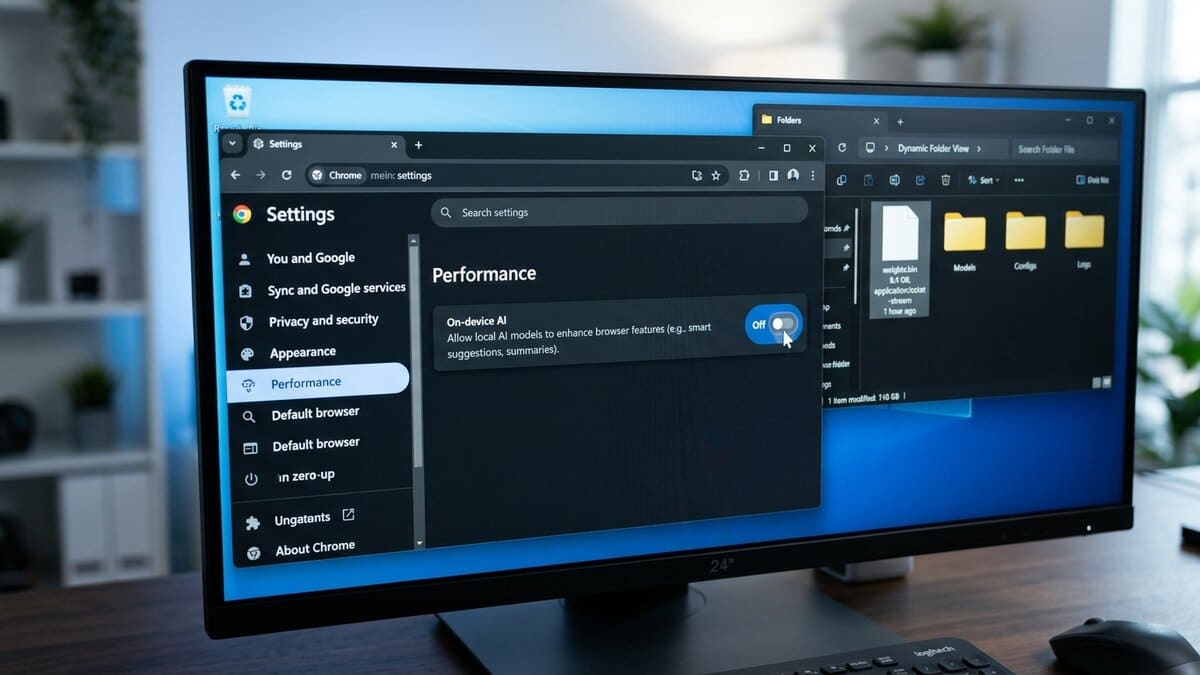
Imaginez la scène : vous effectuez un nettoyage de routine sur votre disque système ou vous inspectez l'occupation de votre espace de stockage, et vous tombez sur un dossier profondément enfoui dans votre profil utilisateur contenant un fichier unique nommé weights.bin. Sa taille ? Plus de 4 Go. Le tout, installé sans avertissement explicite ni demande de consentement claire lors d'une simple mise à jour en arrière-plan.
C'est la surprise que réserve actuellement Google Chrome à des millions d'utilisateurs à travers le monde. Voyons en détail ce que cache ce fichier, pourquoi il se trouve sur votre machine, et surtout comment s'en débarrasser proprement et définitivement.
Qu'est-ce que le dossier OptGuideOnDeviceModel ?
Ce fichier volumineux est localisé dans le répertoire suivant de votre environnement Windows :
L'acronyme OptGuideOnDeviceModel signifie Optimization Guide On-Device Model. Il s'agit de l'infrastructure logicielle intégrée par Google pour exécuter des fonctionnalités d'intelligence artificielle locale directement sur les ressources matérielles de votre machine (CPU et GPU), sans passer par des serveurs distants.
Le fichier weights.bin correspond très précisément aux poids neuronaux du modèle d'IA (une variante de Gemini Nano). Ces poids sont indispensables aux algorithmes pour fonctionner et traiter l'information en temps réel.
À quoi servent ces 4 Go de données ?
Google utilise ce modèle local pour alimenter de nouvelles fonctionnalités dites « intelligentes » intégrées nativement à l'écosystème Chrome :
- L'aide à l'écriture (Compose) : Génération automatique, réécriture ou correction de texte avancée au sein des formulaires web.
- L'organisation automatique des onglets : Analyse et regroupement contextuel de vos onglets ouverts.
- L'optimisation des outils de traduction et d'accessibilité : Traitements sémantiques réalisés à la volée.
Les conséquences d'une suppression brute
Si vous choisissez de supprimer manuellement le fichier ou son dossier parent pour récupérer immédiatement de l'espace sur votre SSD, deux comportements vont se produire :
- À court terme : Aucune panne majeure. Votre navigateur continuera de fonctionner parfaitement pour afficher vos sites web. Les seules fonctionnalités désactivées seront celles liées à l'IA locale mentionnées ci-dessus.
- À moyen terme : Une frustration logicielle. Chrome intègre des routines de vérification d'intégrité de ses composants. Dès le prochain redémarrage du navigateur ou lors de la mise à jour suivante, le navigateur détectera l'absence du modèle et lancera un téléchargement silencieux en arrière-plan pour réinstaller ces 4 Go. La suppression brute est donc un éternel recommencement.
La solution : Procédure de désactivation permanente
Pour purger définitivement ce fichier et interdire à Google Chrome de venir à nouveau saturer votre espace disque, il convient de modifier la configuration interne et expérimentale du navigateur. Suivez rigoureusement ces étapes :
- Accéder aux configurations cachées : Lancez Google Chrome, saisissez l'adresse
chrome://flagsdans votre barre d'URL et validez. - Désactiver le moteur de base : Dans le champ de recherche en haut de la page des flags, tapez
Optimization Guide On Device Model. Basculez le menu déroulant situé à droite de l'option de Default à Disabled. - Désactiver les fonctionnalités satellites : Pour une neutralisation totale, recherchez également les mots-clés
Compose(Aide à l'écriture) ainsi queTab Organizationet passez-les également sur Disabled. - Relancer le navigateur : Cliquez sur le bouton bleu Relaunch qui apparaît au bas de votre écran pour appliquer les modifications et redémarrer proprement Chrome.
- Suppression finale du fichier : Fermez complètement Chrome. Ouvrez votre explorateur de fichiers Windows, naviguez jusqu'au dossier mentionné plus haut (
...\AppData\Local\Google\Chrome\User Data\OptGuideOnDeviceModel) et supprimez définitivement l'intégralité du répertoire.
En environnement d'entreprise ou de parc informatique, cette désactivation peut également être industrialisée via les stratégies de groupe (GPO) en désactivant la politique de guidage d'optimisation sur l'appareil (OptimizationGuideOnDeviceModelEnabled).
Conclusion
L'intégration de l'IA à l'échelle du système d'exploitation et des applications du quotidien est une tendance lourde, mais elle ne doit pas se faire au détriment du contrôle de son matériel. En appliquant cette manipulation, vous reprenez la main sur votre espace de stockage tout en conservant un navigateur parfaitement fonctionnel pour vos usages professionnels et de développement au quotidien.